Cách tham gia
Chúng tôi sẽ giải thích quy trình tham gia bài học từng bước.
Giới thiệu
Bạn cần gì
Bắt đầu với Curious World rất đơn giản. Bạn chỉ cần những thứ sau:

Máy tính / Máy tính bảng

Kết nối Internet
Camera & Tai nghe
Bước 1: Đăng ký Thành viên
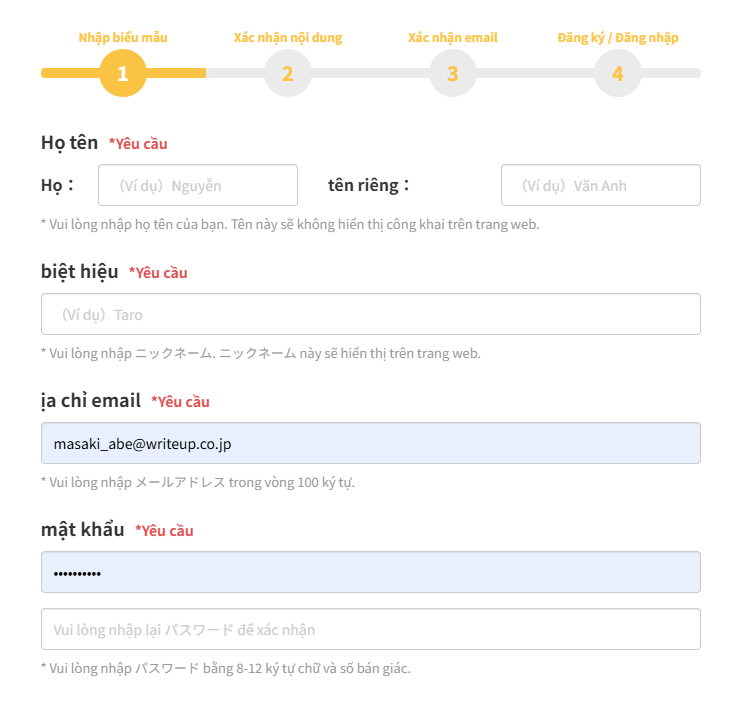
1. Nhập thông tin trên trang Đăng ký
Truy cập trang Đăng ký và nhập tên, biệt danh, địa chỉ email, và mật khẩu, sau đó nhấp đăng ký. Bạn sẽ nhận được một email xác nhận. Nhấp vào URL xác thực trong email để hoàn tất đăng ký Thành viên.
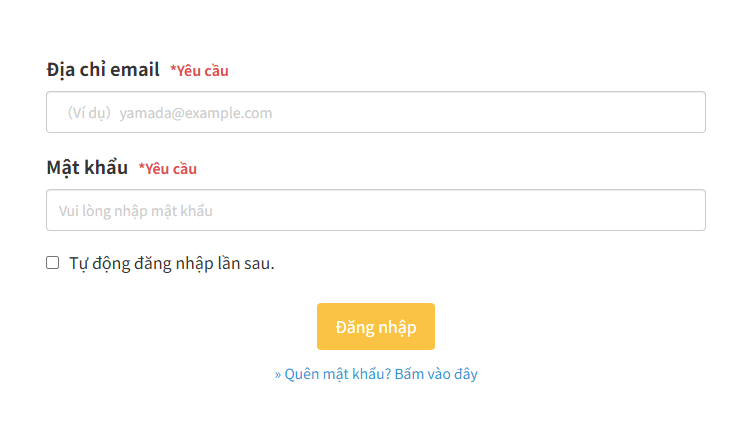
2. Đăng nhập vào Trang của tôi
Sau khi hoàn tất đăng ký, hãy đăng nhập vào Trang của tôi từ trang Đăng nhập! Sau khi đăng nhập, bạn sẽ thấy các thông báo từ ban quản trị. Vui lòng kiểm tra thường xuyên các cập nhật hàng ngày.
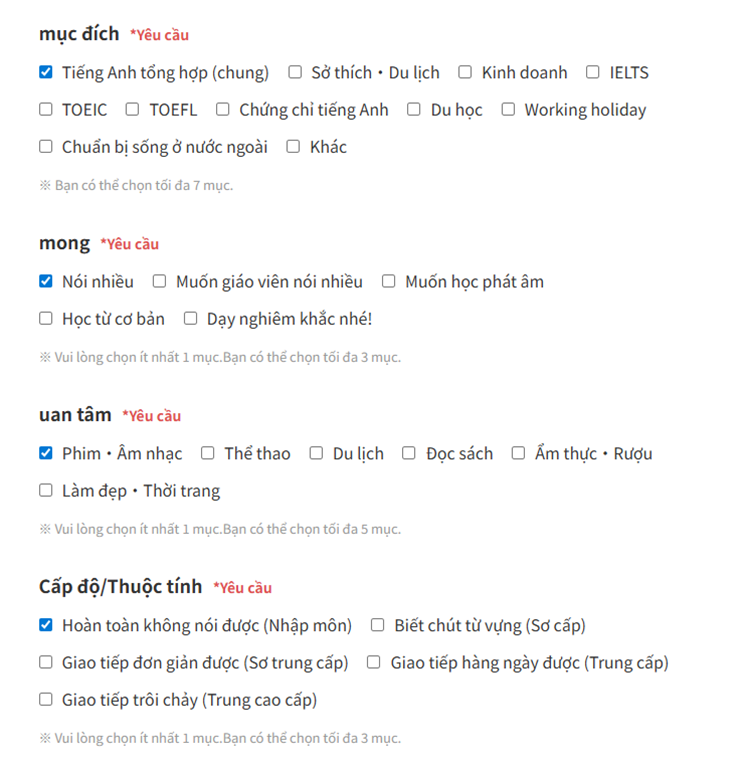
3. Đăng ký hồ sơ
Khi bạn đăng nhập lần đầu tiên, màn hình đăng ký hồ sơ sẽ xuất hiện. Vui lòng điền đầy đủ thông tin. Bạn không thể đặt bài học nếu hồ sơ chưa hoàn thiện. Thông tin này giúp các Giảng viên của chúng tôi điều chỉnh bài học theo nhu cầu của bạn. Việc cung cấp nhiều chi tiết hơn sẽ giúp thời gian học hiệu quả hơn.
Bước 2: Mua điểm
1. Chọn gói cước trên trang Thanh toán thẻ
Để tham gia bài học tại Curious World, bạn cần mua điểm. Bạn có thể thực hiện việc này từ trang Thanh toán sau khi đăng nhập. Chúng tôi cung cấp nhiều gói cước khác nhau, vì vậy hãy chọn gói phù hợp nhất với nhu cầu của bạn. Để biết thêm chi tiết về cấu trúc giá, vui lòng truy cập trang Kế hoạch giá.
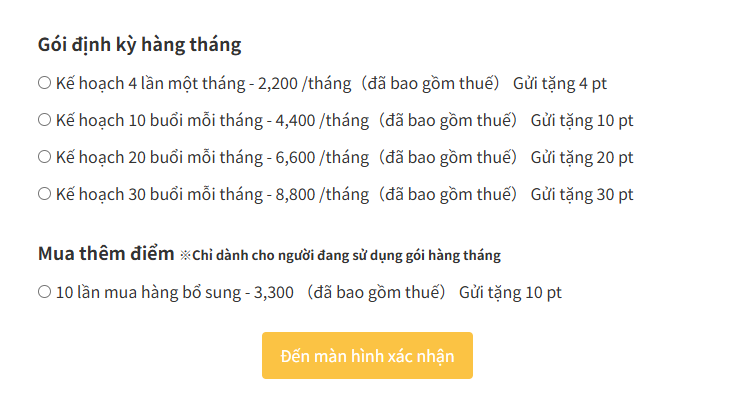
*Giá hiển thị là ví dụ.
2. Nhập thông tin Thẻ tín dụng
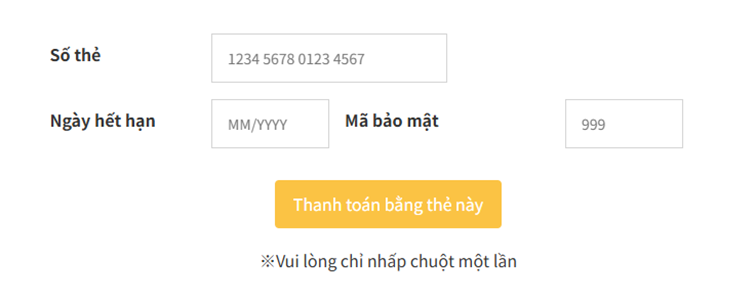
Sau khi xác nhận gói cước đã chọn, nhấp vào "Tiến hành thanh toán". Nhập chi tiết thẻ tín dụng của bạn vào biểu mẫu. Curious World chấp nhận VISA, MasterCard, và JCB.
3. Nhận điểm
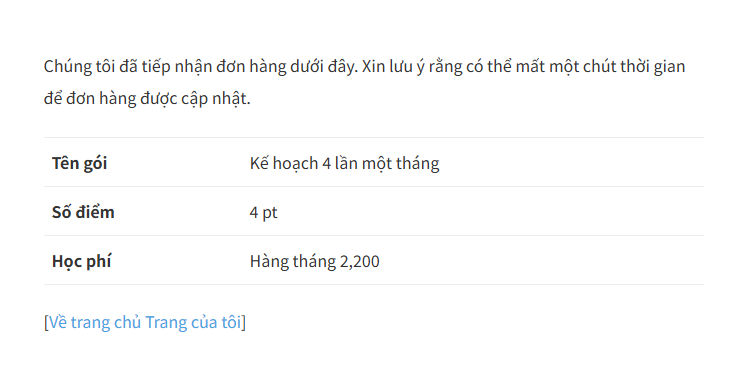
Khi thẻ của bạn đã được đăng ký và màn hình hiển thị xác nhận, quá trình mua điểm đã hoàn tất. Bạn có thể kiểm tra số dư điểm ở phía trên Trang của tôi. Bây giờ bạn có thể sử dụng điểm này để đặt các buổi học theo lịch của Giảng viên.
Bước 3: Đặt trước bài học
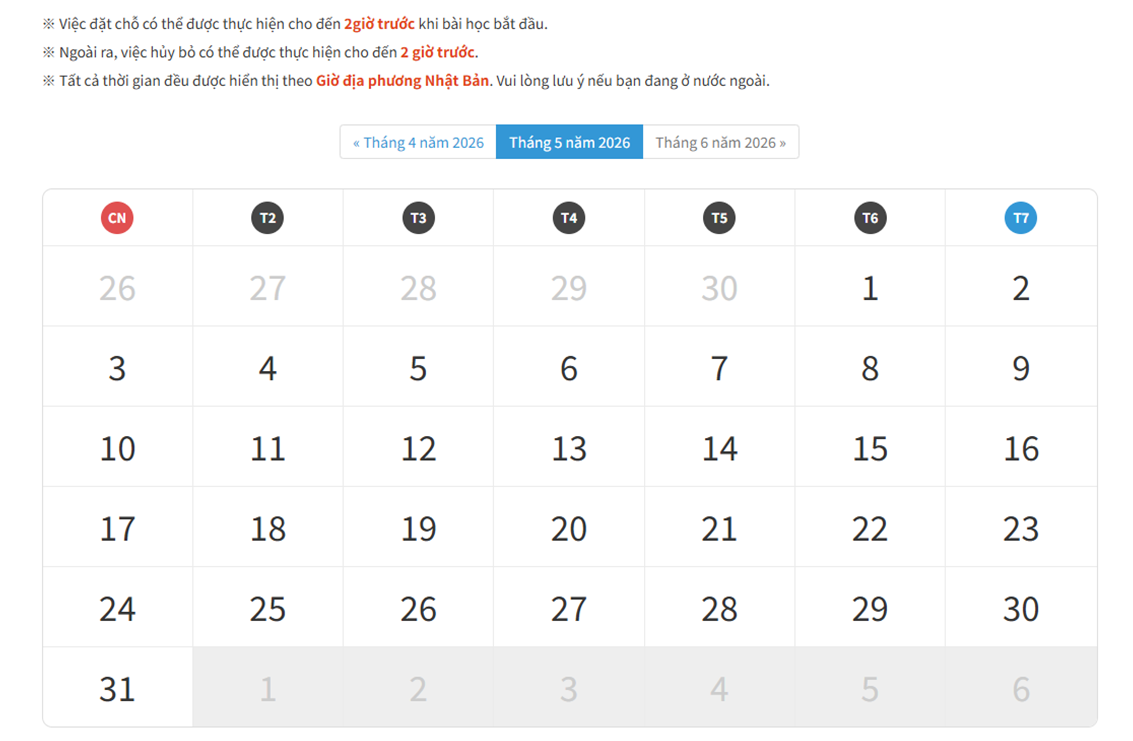
1. Đặt lịch học theo ngày
Bạn có thể tìm kiếm giáo viên và khung giờ học còn trống theo ngày mong muốn.
- Nhấp vào "Đặt lịch theo ngày" trên Trang cá nhân.
- Chọn ngày mong muốn trên lịch.
- Chọn ít nhất một mục phù hợp trong phần "Đặc điểm" hoặc "Giáo trình".
- Nhấp vào nút "Tìm kiếm giáo viên" để hiển thị danh sách giáo viên và khung giờ học còn trống trong ngày đã chọn.
- Chọn giáo viên và khung giờ mong muốn, sau đó tiến hành đặt lịch học.
- Nếu bạn muốn tham gia buổi học mà không chỉ định giáo trình, hãy chọn "Để giáo viên quyết định" trong phần "Đặc điểm"
2. Đặt lịch học theo giáo viên
Bạn cũng có thể tìm giáo viên phù hợp và đặt lịch học trực tiếp.
- Nhấp vào "Đặt lịch theo giáo viên" trên Trang cá nhân.
- Chọn ít nhất một mục phù hợp trong phần "Đặc điểm" hoặc "Giáo trình".
- Nhấp vào nút "Tìm kiếm giáo viên" để hiển thị danh sách giáo viên đáp ứng các tiêu chí đã chọn.
- Chọn giáo viên mong muốn để mở trang thông tin chi tiết.
- Chọn ngày và giờ học mong muốn trên lịch, sau đó tiến hành đặt lịch học.
- Bạn cũng có thể tìm kiếm theo tên giáo viên hoặc từ khóa và thêm giáo viên vào danh sách yêu thích
- Nếu bạn muốn tham gia buổi học mà không chỉ định giáo trình, hãy chọn "Để giáo viên quyết định" trong phần "Đặc điểm"
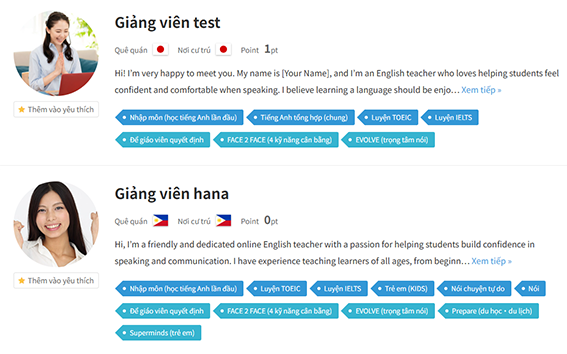
3. Xác nhận và hướng dẫn sau khi đặt lịch thành công
Bạn sẽ nhận được email xác nhận sau khi việc đặt chỗ hoàn tất. Bạn cũng có thể gửi tin nhắn cho Giảng viên qua trang chi tiết bài học. Chúng tôi khuyên bạn nên gửi tin nhắn trước để giải thích những gì bạn muốn tập trung vào. Nếu hết điểm, vui lòng mua thêm từ mục mua điểm.
- Đặt chỗ có thể thực hiện tối đa 2 giờ trước khi bài học bắt đầu.
- Việc hủy bài trước ít nhất 2 giờ so với thời gian bắt đầu sẽ không mất phí.
- Lưu ý rằng việc hủy bài trong vòng 2 giờ trước khi bắt đầu sẽ bị tính phí.
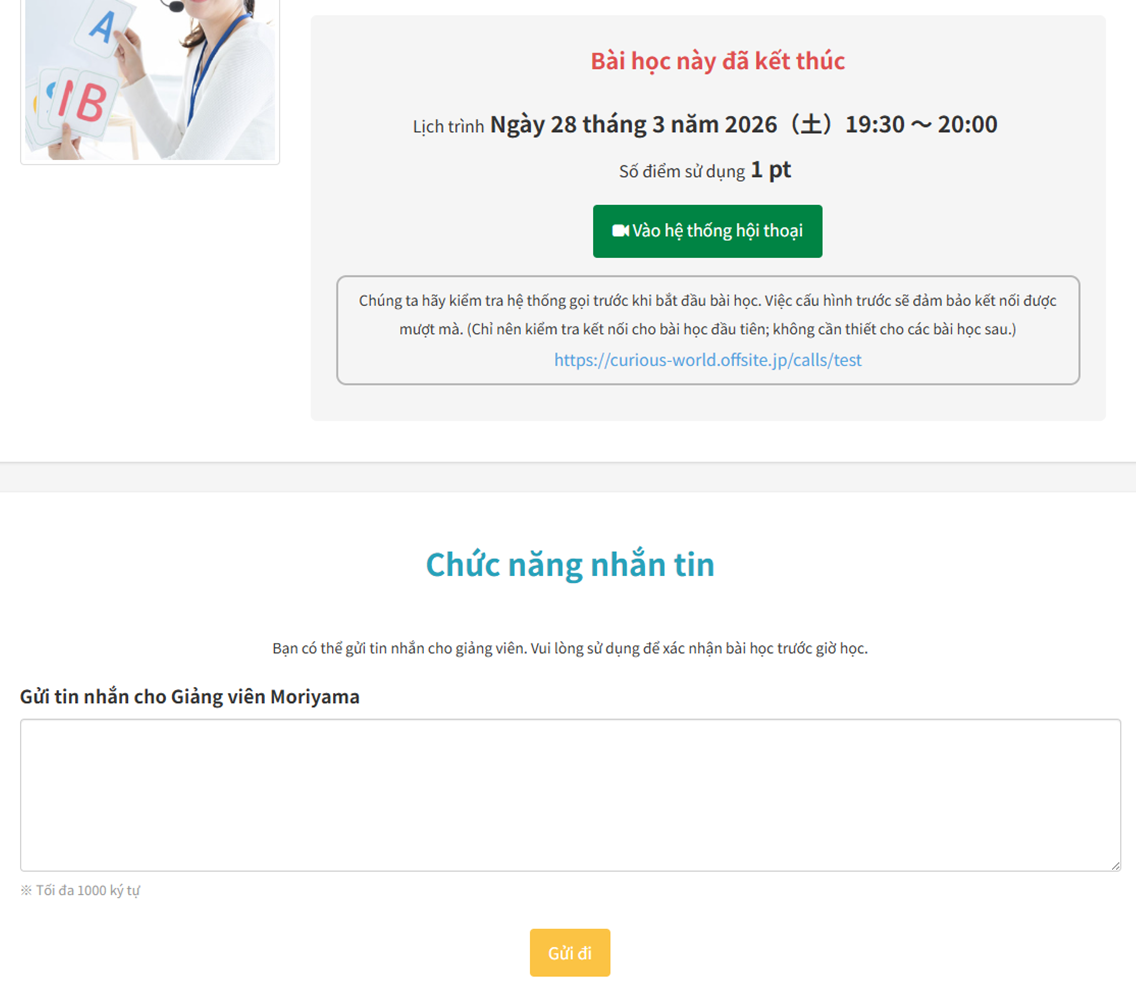
Bắt đầu bài học
1. Kiểm tra video và micro khi vào phòng lần đầu
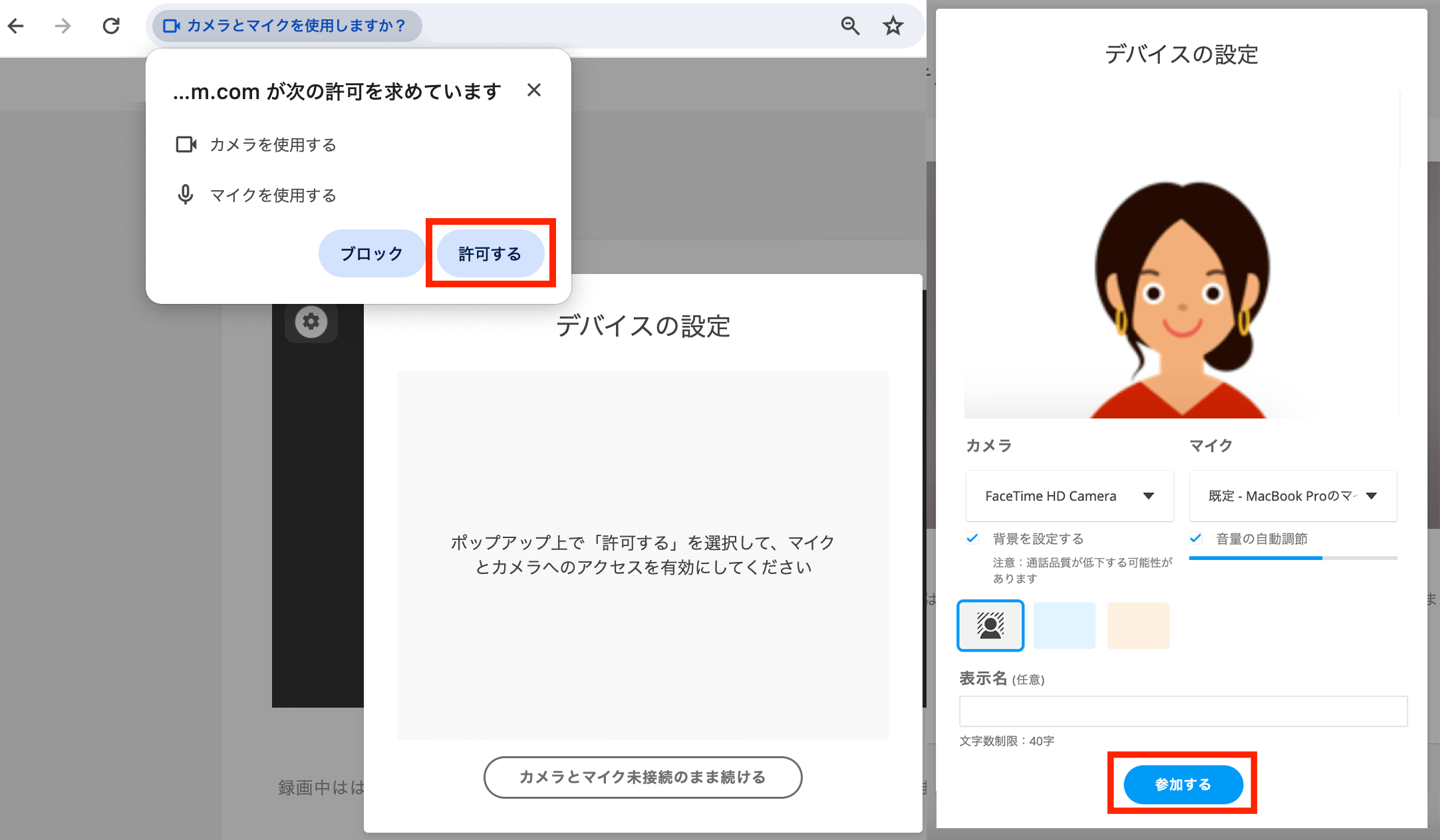
Khi mở URL của Bellbird, màn hình cài đặt camera và micro sẽ chỉ hiển thị ở lần đầu tiên. (Từ lần thứ hai trở đi sẽ không cần thiết.)
- Khi xuất hiện cửa sổ bật lên cho biết “URL trang web” đang yêu cầu các quyền sau, hãy nhấp vào “Cho phép”.
- Trong màn hình “Cài đặt thiết bị”, hãy xác nhận rằng “bạn có thể nhìn thấy mình” và “mức âm thanh đang chuyển động”, sau đó nhấp vào “Tham gia”.
2. Hãy tận hưởng bài học của bạn!
Sau khi cài đặt camera và micro xong, bài học sẽ bắt đầu!
Bellbird cung cấp nhiều tính năng hữu ích cho các bài học trực tuyến như chia sẻ màn hình và trò chuyện.
Chúc bạn có những giờ học thật hiệu quả và thú vị.
Sau bài học
Báo cáo hoàn thành bài học
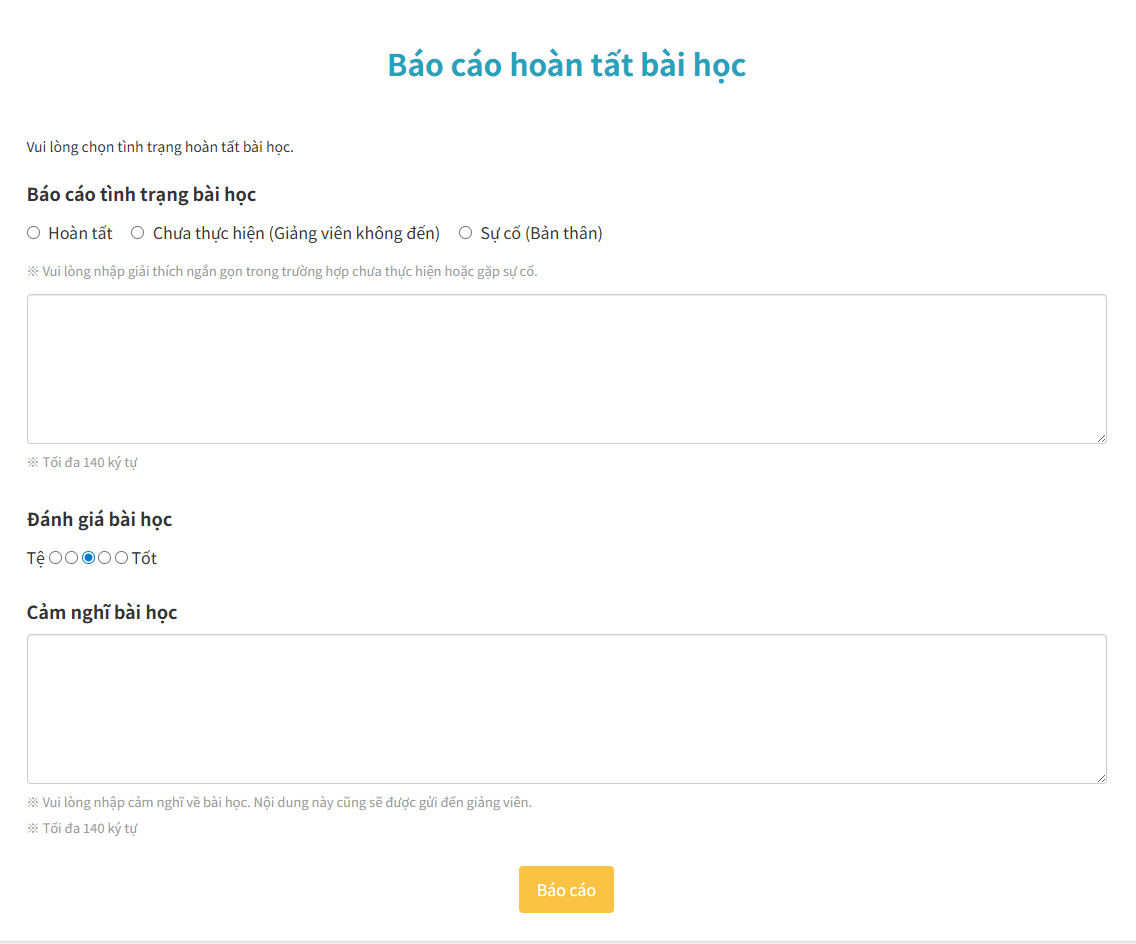
Sau bài học, vui lòng gửi "Báo cáo hoàn thành" từ lịch sử bài học trên Trang của tôi. Có ba loại báo cáo:
- "Hoàn thành": Bài học đã diễn ra suôn sẻ.
- "Chưa thực hiện": Giảng viên đã không tham gia.
- "Có lỗi": Bạn không thể tham gia bài học.
Chọn trạng thái phù hợp, nhập phản hồi/đánh giá của bạn, và nhấp "Gửi báo cáo". Báo cáo phải được gửi trong vòng 1440 phút sau khi bài học kết thúc. Nếu không gửi trong vòng 1440 phút, trạng thái sẽ tự động được đặt thành "Hoàn thành". Bạn cũng có thể để lại nhận xét cho Giảng viên trong lịch sử bài học.
Các tính năng khác của Trang của tôi
Chức năng ghi chú
Có một phần ghi chú trên Trang của tôi để bạn có thể viết tự do. Hãy sử dụng nó để ghi chú cho bài học tiếp theo hoặc theo dõi mục tiêu ngôn ngữ của bạn.