Хичээлд суух дараалал
Хичээл эхлэхээс өмнөх дарааллыг доор тайлбарлав.
Эхний алхам
Бэлдэх зүйлс
Curious World-д үүнээс өөр юу ч хэрэггүй.

Компьютер

Интернэт

Камер / Микрофонтой чихэвч
Step.1 Суралцагчаар бүртгүүлэх
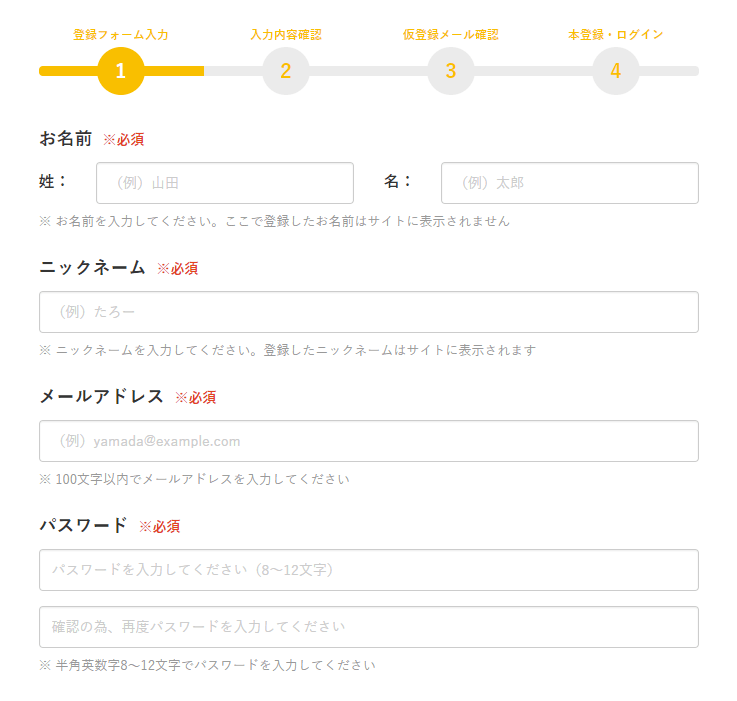
1. Шинэ суралцагчийн бүртгэлийн хуудсанд мэдээллээ оруулах
Эхлээд шинэ суралцагчийн бүртгэлийн хуудаснаас овог нэр, хоч нэр, и-мэйл хаяг, нууц үгээ оруулаад бүртгүүлэх товчийг дарна уу. Оруулсан и-мэйл хаяг руу баталгаажуулах и-мэйл илгээгдэнэ. И-мэйл дэх баталгаажуулах URL дээр дарахад бүртгэл дуусна.
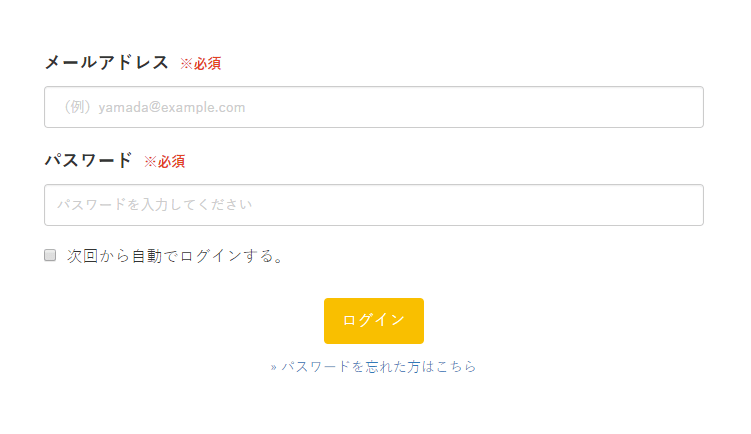
2. Хувийн хуудсандаа нэвтрэх
Бүртгэл дууссаны дараа суралцагчийн нэвтрэх хуудаснаас хувийн хуудсандаа нэвтэрнэ үү! Нэвтэрсний дараа захиргааны мэдэгдэл зэрэг мэдээлэл харагдана. Өдөр бүр шинэчлэгддэг тул тогтмол шалгаарай.
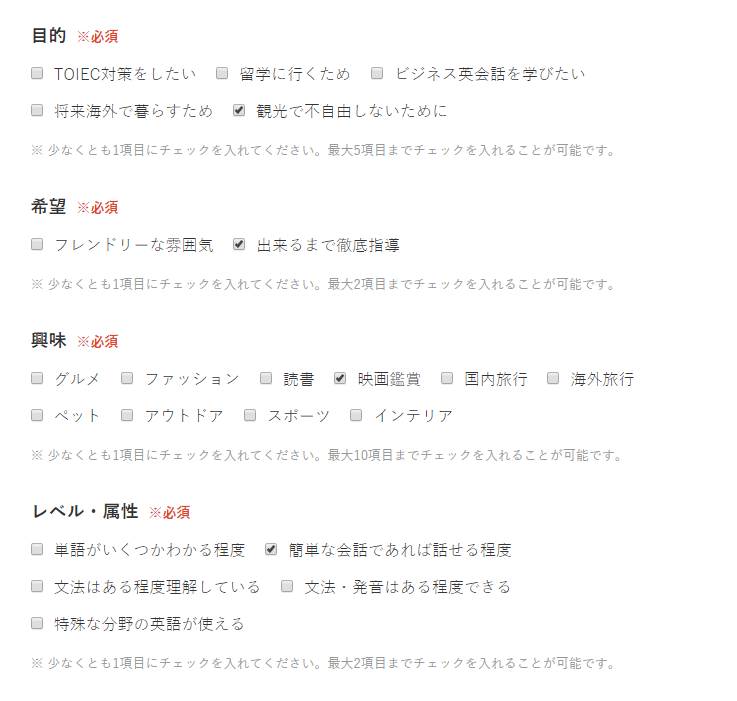
3. Хувийн мэдээлэл бүртгүүлэх
Нэвтэрсний дараа эхлээд хувийн мэдээлэл бүртгэх дэлгэц гарна. Мэдээллээ бүртгүүлнэ үү. Хувийн мэдээлэл бүртгүүлээгүй бол хичээл захиалах боломжгүй. Таны бүртгүүлсэн мэдээллийг багш хичээлдээ ашиглана. Хичээлийн цагаа үр ашигтай ашиглахын тулд дэлгэрэнгүй бүртгүүлээрэй.
Step.2 Оноо худалдаж авах
1. Картын төлбөрийн хуудаснаас хүссэн багцаа сонгох
Curious World-д хичээл үзэхийн тулд оноо худалдаж авах хэрэгтэй. Хувийн хуудсандаа нэвтэрсний дараа картын төлбөрийн хуудаснаас оноо худалдаж авна. Олон багц байгаа тул хүссэнээ сонгоорой. Төлбөрийн багцын талаар төлбөрийн багцын хуудаснаас үзнэ үү.
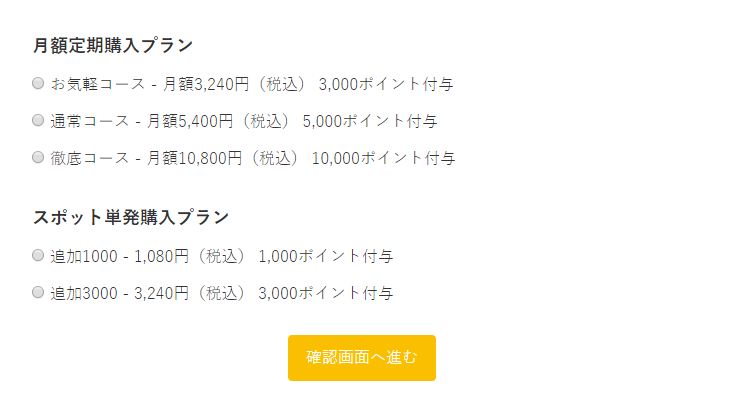
※Харуулсан дүн зөвхөн лавлагаанд зориулагдсан.
2. Картын мэдээлэл оруулах
Сонгосон багцаа шалгаад «Картаар төлөх рүү» дээр дарна уу. Картын мэдээлэл оруулах маягт гарах тул мэдээллээ оруулна уу. Curious World нь «VISA», «MasterCard», «JCB»-г дэмждэг.
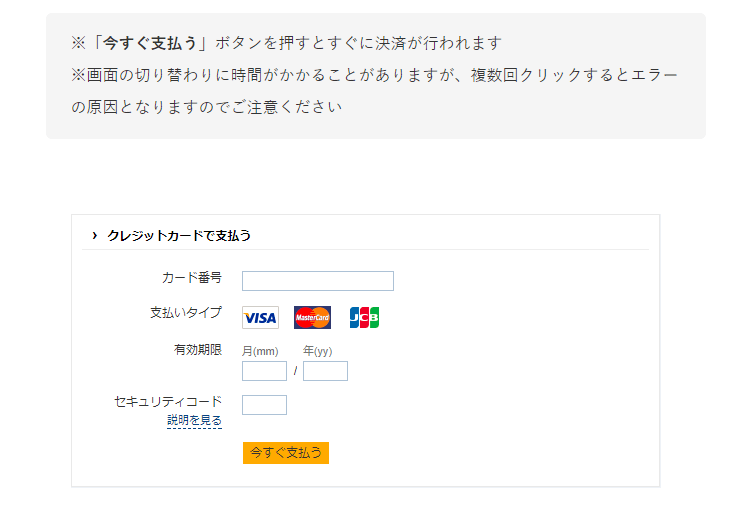
3. Оноо авах
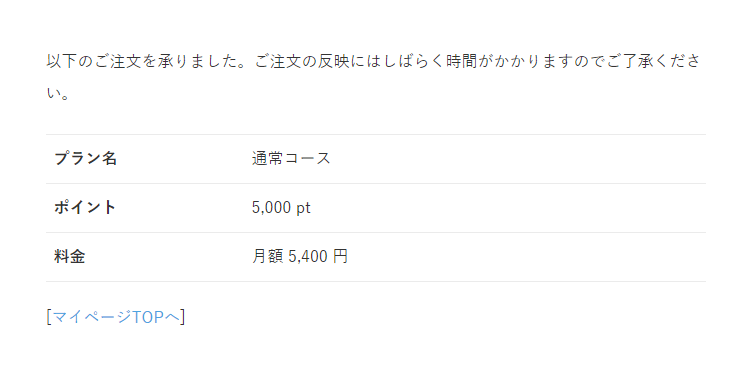
Картын мэдээллээ бүртгүүлсний дараа дэлгэц доорх байдлаар өөрчлөгдвөл худалдан авалт дууссан гэсэн үг. Онооныхоо хэмжээг хувийн хуудасны дээд хэсгээс шалгана. Хичээл үзэхийн тулд худалдаж авсан оноогоо ашиглан багшийн хуваарьт захиалга хийнэ.
Step.3 Хичээл захиалах
1. Өдрөөр хичээл захиалах
Та хүссэн өдрөөрөө захиалга авах боломжтой багш болон хичээлийн цагийг хайж болно.
- Миний хуудас хэсгээс «Өдрөөр захиалах» товчийг дарна.
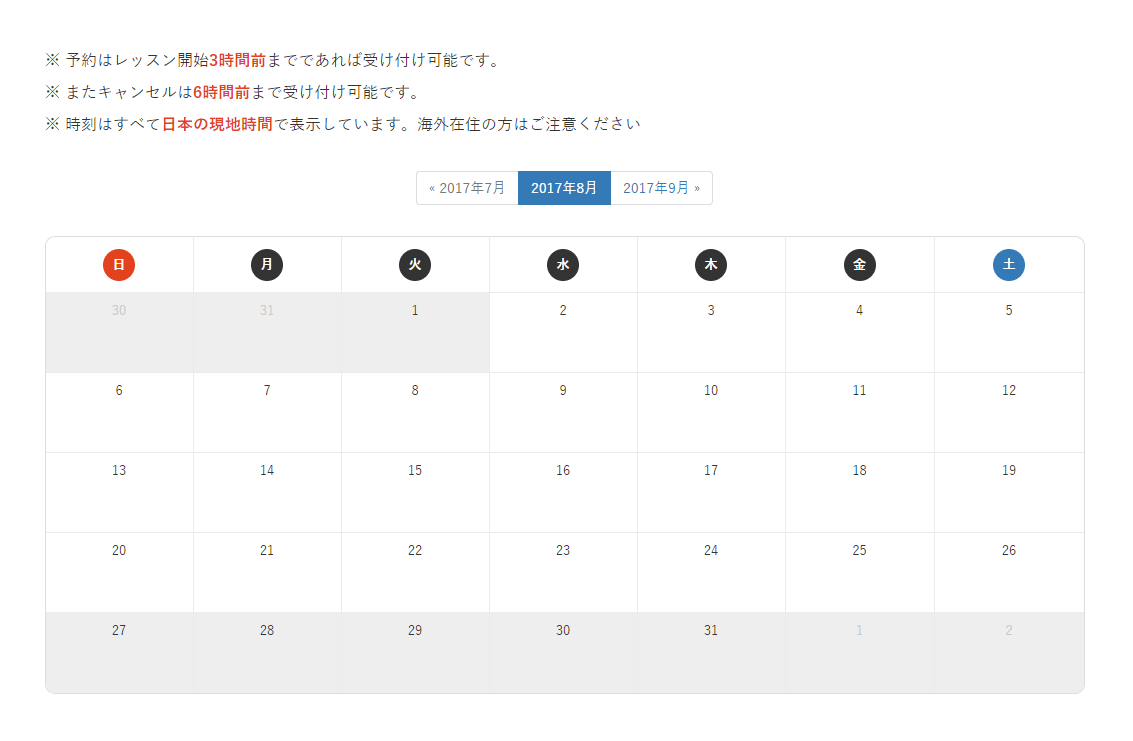
- Хуанлиас хүссэн өдрөө сонгоно.
- «Онцлог» эсвэл «Сургалтын материал» хэсгээс хүссэн нэг буюу түүнээс дээш сонголтыг заавал сонгоно.
- «Багш хайх» товчийг дарахад сонгосон өдөр хичээл захиалах боломжтой багш нар болон хичээлийн цагууд харагдана.
- Хүссэн багш болон цагаа сонгож, хичээлээ захиална.
- Хэрэв та сургалтын материал сонгохгүйгээр хичээлд хамрагдахыг хүсвэл «Онцлог» хэсгээс «Багшид даатгах» гэсэн сонголтыг сонгоно уу
2. Багшаар хичээл захиалах
Та мөн хүссэн багшаа хайж олоод хичээл захиалах боломжтой.
- Миний хуудас хэсгээс «Багшаар захиалах» товчийг дарна.
- «Онцлог» эсвэл «Сургалтын материал» хэсгээс хүссэн нэг буюу түүнээс дээш сонголтыг заавал сонгоно.
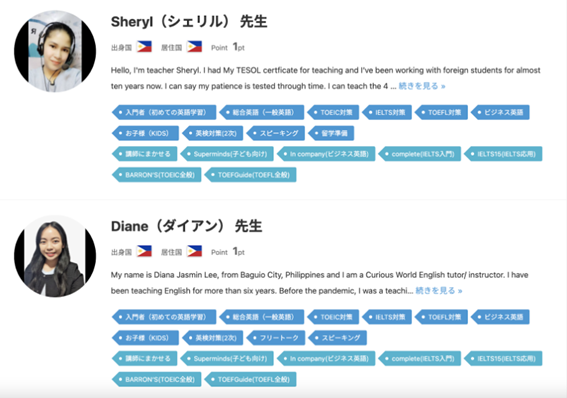
- «Багш хайх» товчийг дарахад сонгосон нөхцөлд тохирох багш нарын жагсаалт харагдана.
- Хүссэн багшаа сонгож, дэлгэрэнгүй мэдээллийн хуудсыг нээнэ.
- Хуанлиас хүссэн өдөр, цагаа сонгож, хичээлээ захиална.
- Мөн багшийн нэр эсвэл түлхүүр үгээр хайлт хийх, багшийг дуртай багш нарын жагсаалтад нэмэх боломжтой
- Хэрэв та сургалтын материал сонгохгүйгээр хичээлд хамрагдахыг хүсвэл «Онцлог» хэсгээс «Багшид даатгах» гэсэн сонголтыг сонгоно уу
3. Захиалга дууссаны дараах баталгаажуулалт болон зааварчилгаа
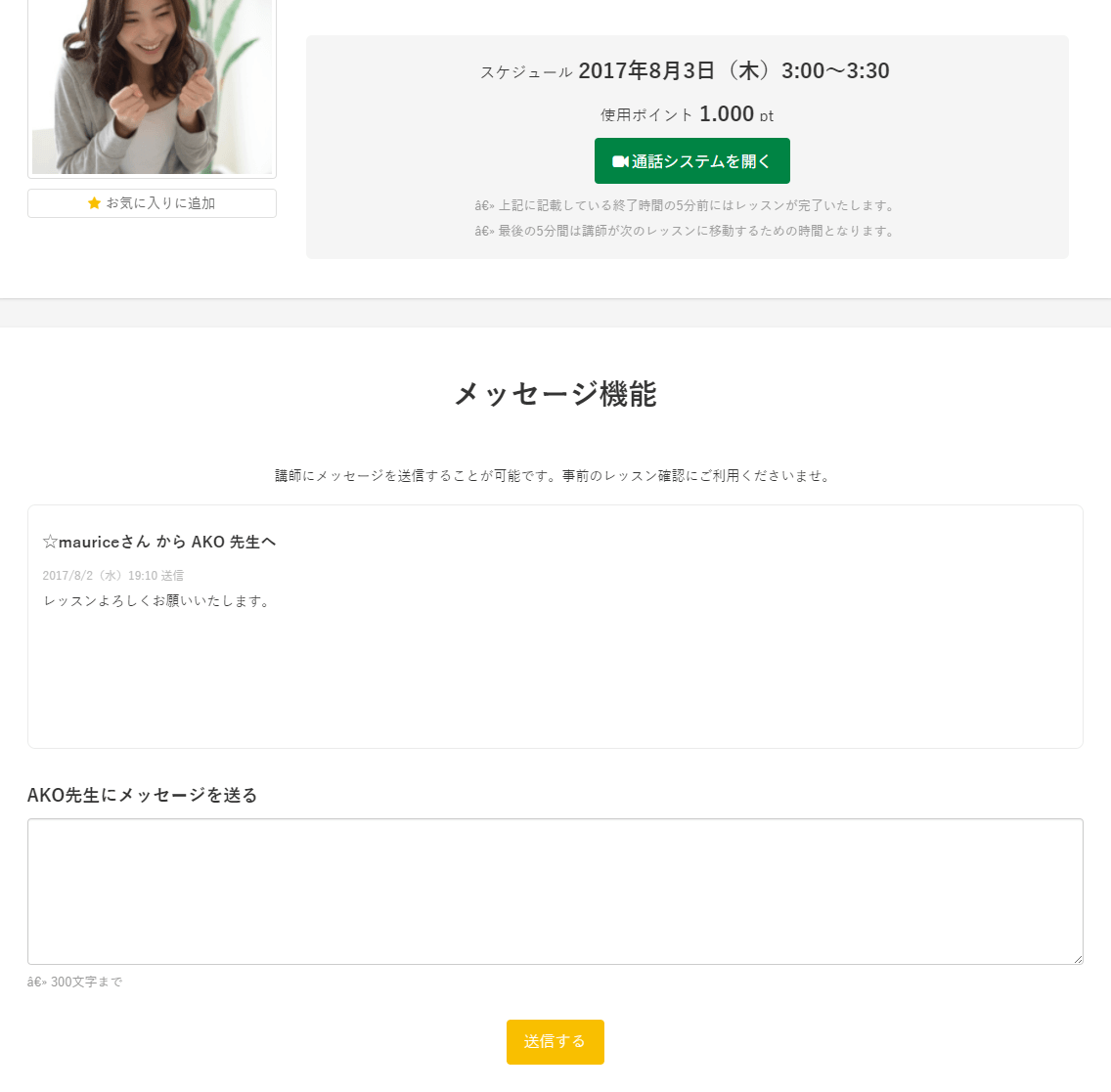
Хичээлийн захиалга дуусахад и-мэйл ирэх тул шалгана уу. Мөн хичээлийн дэлгэрэнгүй хуудаснаас захиалсан багштаа мессеж илгээх боломжтой. Хичээлийн өмнө «ямар хичээл үзмээр байгаа» зэрэг хүсэлтээ урьдчилан илгээгээрэй. Захиалах оноо хүрэлцэхгүй бол «Оноо худалдаж авах»-аас худалдаж авна уу.
- Захиалгыг хичээл эхлэхээс хамгийн багадаа 2 цагийн өмнө хийнэ
- Хичээл эхлэхээс 2 цагийн өмнө цуцалбал төлбөргүй
- Хичээл эхлэхэд 2 цаг хүрэхгүй үлдсэн үед цуцалбал ердийнхөөрөө төлбөр суутгагдахыг анхаарна уу
Хичээллэж эхлэх
1. Хичээлд анх орохдоо видео, микрофоноо шалгах
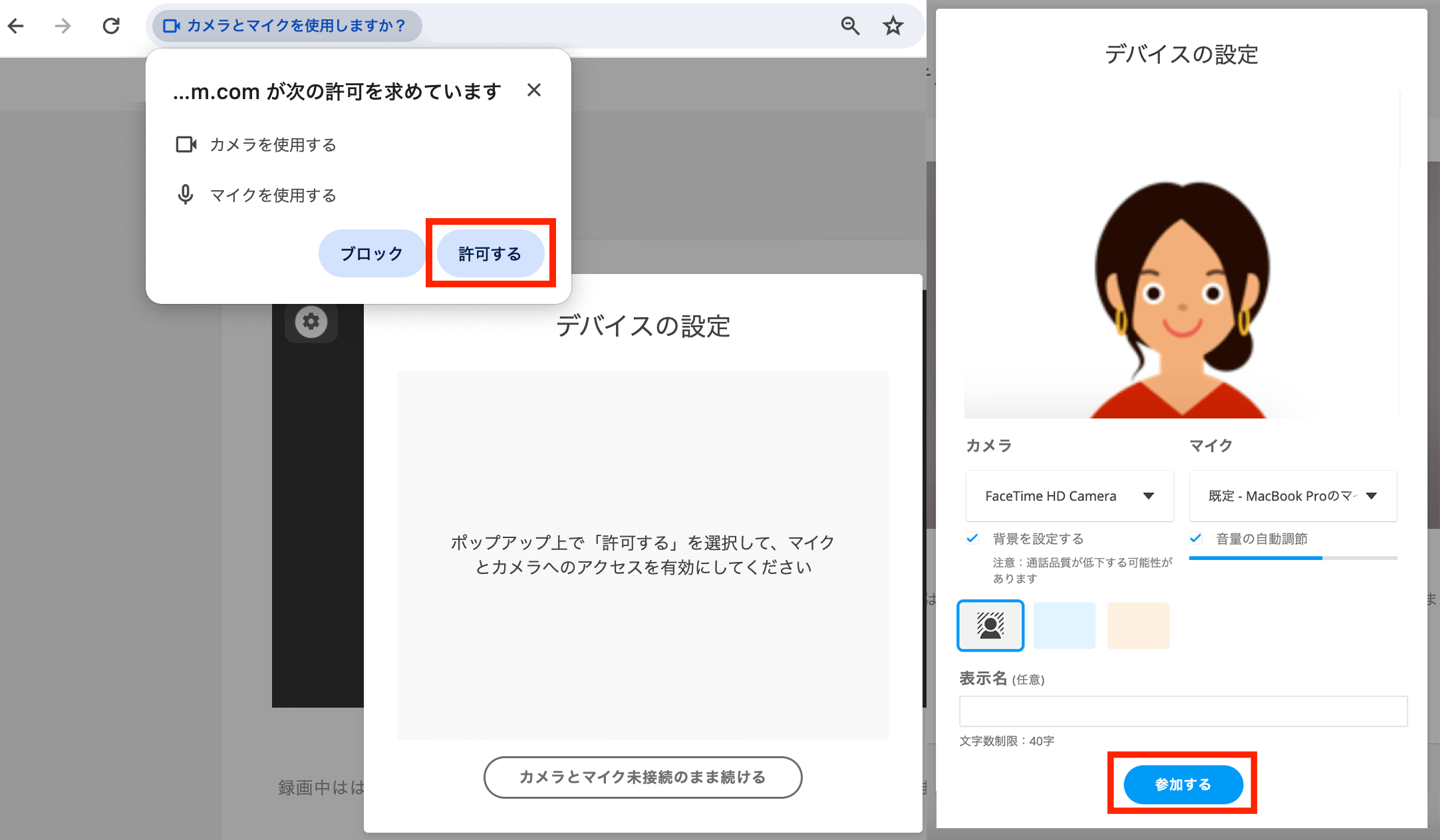
Bellbird-ийн URL-ийг нээхэд зөвхөн анх удаа камер, микрофоны тохиргооны дэлгэц гарна. (Хоёр дахь удаагаас шаардлагагүй.)
- «Сайтын URL дараах зөвшөөрлийг хүсэж байна» гэсэн цонх гарвал «Зөвшөөрөх» дээр дарна уу.
- «Төхөөрөмжийн тохиргоо» дэлгэц дээр «өөрийгөө дэлгэцэнд харж байгаа», «дууны долгион хөдөлж байгаа»-г шалгаад «Нэгдэх» дээр дарна уу.
2. Хичээлээ таашаагаарай!
Камер, микрофоны тохиргоо дуусахад хичээл эхэлнэ!
Bellbird нь дэлгэц хуваалцах, чат зэрэг онлайн хичээлд тохиромжтой олон функцтэй.
Үр бүтээлтэй хичээлээ бүрэн таашаагаарай.
Дууссаны дараа
Хичээл дууссаны дараа
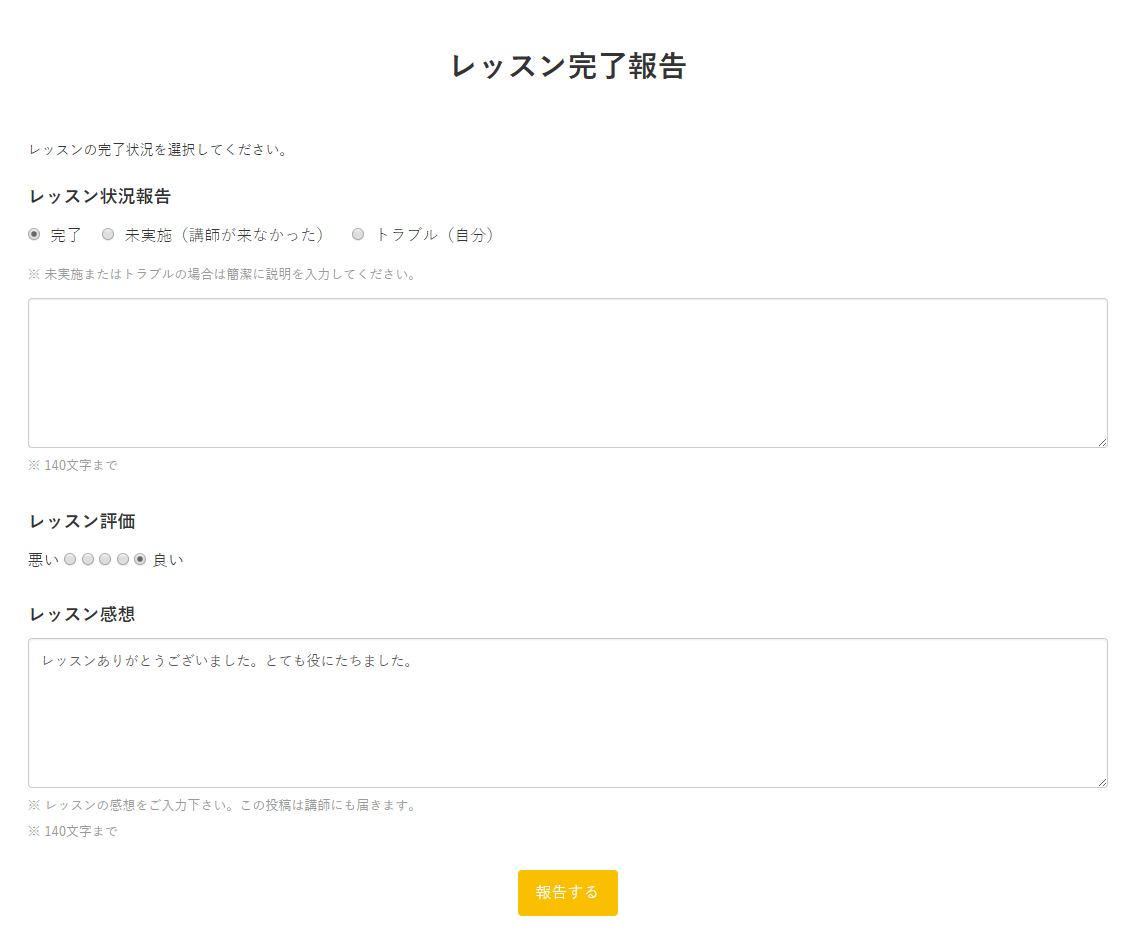
Хичээл дууссаны дараа хувийн хуудасны хичээлийн түүхээс «Дууссан тухай мэдээ» өгнө үү. Мэдээ дараах 3 төрөлтэй:
- «Дууссан» Хичээл хэвийн явагдсан
- «Явагдаагүй» Багш ирээгүй
- «Хэвийн бус» Суралцагч өөрөө хичээлд сууж чадаагүй
Тохирох зүйлийг сонгож, сэтгэгдэл, үнэлгээгээ оруулаад «Мэдээлэх» дээр дарахад ажиллагаа дуусна. Хичээл дууссанаас хойш 1440 минутын дотор мэдээлэх боломжтой. 1440 минут өнгөрвөл автоматаар «Дууссан» гэж мэдээлэгдэхийг анхаарна уу. Хичээлийн түүхээс багшид «Үнэлгээ» өгөх боломжтой тул заавал ашиглаарай.
Хувийн хуудсанд бас эдгээрийг хийж болно!
Тэмдэглэлийн функц
Хувийн хуудасны харагдахуйц хэсэгт чөлөөтэй ашиглах тэмдэглэлийн функц бий. Дараагийн хичээлийн тэмдэглэл эсвэл зорилгоо бичихэд ашиглаарай.